
国产精品一区二区精品_久久小视频_天堂va在线观看_99久久夜色精品国产亚洲96_日本手机在线视频_av成人免费

當前位置:首頁 > 網站舊欄目 > 學習園地 > 操作系統教程 > 從Vista到Win 7防火墻操作差異比較

從Vista到Win 7防火墻操作差異比較
2010-01-15 21:55:50  作者:  來源:
  Win7系統防火墻簡介  

  想當初,XP集成的防火墻常被視為雞肋,但現在的Win7防火墻強悍的功能也有了點“專業”的味道。今天教和大家一起來看看該如何使用Win7防火墻。     

  與Vista相同的是,可以通過訪問控制面板程序對Windows7 firewall進行基礎配置。與Vista不同的是,你還可以通過訪問控制面板的方式對其進行高級配置(包括對出站連接過濾器的配置),而不是一定要創建空白MMC并加入嵌入式管理單元來實現。只是點擊一下左側面板里的高級配置選項。  

  當然,如果你看過《我是Windows7高手之第一個秘密……》這篇文章,你會在Win7下面有更好的辦法去快速打開Windows7的防火墻各項設置。就是說,您可以在開始菜單的搜索框中輸入“防火墻”,如下圖所示:
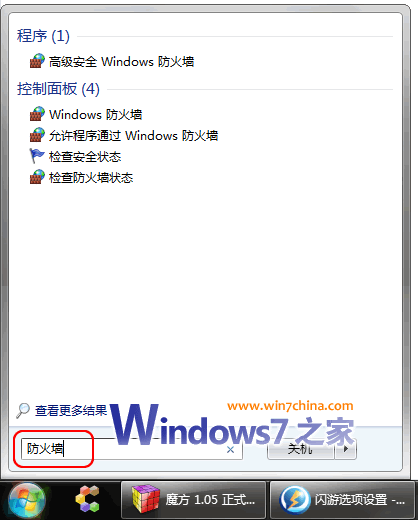
  
從Vista到Win 7 防火墻操作差異比較
  

  Vista防火墻允許你去選擇是在公共網格上還是在專用網絡中,而在Windows 7中你有三個選擇--公用網絡、家庭網絡、辦公網絡。后兩個選項是專用網絡的細化。
  
從Vista到Win 7 防火墻操作差異比較

  如果你選擇了“家庭網絡”選項,你將可以建立一個“家庭組”。在這種環境中,“網路發現”會自動啟動,你將可以看到網絡中其它的計算機和設備,同時他 們也將可以看到你的計算機。隸屬于“家庭組”的計算機能夠共享圖片、音樂、視頻、文檔庫以及如打印機這樣的硬件設備。如果有你不想共享的文件夾在文檔庫中,你還可以排除它們。   

  如果你選擇的是“工作網絡”,“網路發現”同樣會自動啟動,但是你將不能創建或是加入“家庭組”。如果你的計算機加入了Windows域(通過控制面板--系統和安全--系統--高級系統配置--計算機名 選項卡)并通過DC驗證,那么防火墻將自動識別網絡類型為域環境網絡。

  而“公用網絡”類型是當你在機場、賓館、咖啡館或使用移動寬帶網絡聯通公共wi-fi網絡時的適當選擇,“網路發現”將默認關閉,這樣其它網絡中的計算機就不會發現你的共享而你也將不能創建或加入“家庭組”。   

  在全部的網絡模式中,Windows 7 firewall都將在默認情況下攔截任何發送到不屬于白名單中應用程序的連接。Windows7允許你對不同網絡類型分別配置。
多重作用防火墻策略   

  在Vista中,盡管你有公用網絡和私用網絡兩個配置文件,但是只會有一個在指定的時間內起作用。所以如果你的計算機發生要同時連接兩個不同網絡的情況,那你就要倒霉啦。最嚴格的那條配置文件會被用戶到所有的連接上,這意味著你可能無法在本地(私用)網絡中做你想做的事,因為你是在公用網絡在規則下操 作。而在Windows 7 (和 Server 2008 R2)中,不同網絡適配器上可以使用不同的配置文件。也就是說專用網絡之間的網絡連接受專用網絡規則支配,而與公用網絡之間的流量則應用公用網絡規則。
 

  起作用的是那些不顯眼的小事
  
  在很多事例中,更好的可用性往往取決于小的改變,MS聽取了用戶的意見并將一些“不顯眼而又起作用小東西”加入了Windows 7 firewall之中。比如,在Vista中當你創建防火墻規則時,必須分別列出各個IP地址和端口。而現在你只需要指定一個范圍,這樣一來用在執行一般 管理任務上的時間就被大大縮短了。   

  你還可以在防火墻控制臺中創建連接安全規則(Connection Security Rules)來指定哪些端口或協議有使用IPsec的需求,而不必再使用netsh命令,對于那些喜歡GUI的人,這是一個更方便的改進。   

  連接安全規則(Connection Security Rules)還支持動態加密。網絡學院(http://www.pcedu123.com)提醒大家意思是如果服務器收到一個客啟端發出的未加密(但是通過了驗證)的信息,安全關聯會通過已議定的“運行中”來要求加密,以建立更安全的通訊。   

  在“高級設置”中對配置文件進行配置   

  使用“高級設置”控制面板,你可以對每一個網絡類型的配置文件進行設置.  

  
從Vista到Win 7 防火墻操作差異比較
  

  對配置文件,你可以進行如下設置:   

  * 開啟/關閉防火墻   

  * (攔截、攔截全部連接或是允許)入站連接   

  * (允許或攔截)出部連接   

  * (在有程序被攔截后是否通知你)通知顯示   

  * 允許單播對多播或廣播響應   

  * 除組策略防火墻規則以外允許本地管理員創建并應用本地防火墻規則
 關于用netsh.exe配置系統防火墻   

  (1).查看、開啟或禁用系統防火墻   

  打開命令提示符輸入輸入命令“netsh firewallshow state”然后回車可查看防火墻的狀態,從顯示結果中可看到防火墻各功能模塊的禁用及啟用情況。命令“netsh firewall set opmode disable”用來禁用系統防火墻,相反命令“netsh firewall set opmode enable”可啟用防火墻。

  (2).允許文件和打印共享  

  文件和打印共享在局域網中常用的,如果要允許客戶端訪問本機的共享文件或者打印機,可分別輸入并執行如下命令:   

  netsh firewall add portopening UDP 137 Netbios-ns   

  (允許客戶端訪問服務器UDP協議的137端口)   

  netsh firewall add portopening UDP 138 Netbios-dgm

  (允許訪問UDP協議的138端口)   

  netsh firewall add portopening TCP 139 Netbios-ssn   

  (允許訪問TCP協議的139端口)   

  netsh firewall add portopening TCP 445 Netbios-ds   

  (允許訪問TCP協議的445端口)   

  命令執行完畢后,文件及打印共享所須的端口都被防火墻放行了。   

  (3).允許ICMP回顯   

  默認情況下,Windows7出于安全考慮是不允許外部主機對其進行Ping測試的。但在一個安全的局域網環境中,Ping測試又是管理員進行網絡測試所必須的,如何允許 Windows 7的ping測試回顯呢?

  當然,通過系統防火墻控制臺可在“入站規則”中將“文件和打印共享(回顯請求– ICMPv4-In)”規則設置為允許即可(如果網絡使用了 IPv6,則同時要允許 ICMPv6-In 的規則。)。不過,我們在命令行下通過netsh命令可快速實現。執行命令“netsh firewall set icmpsetting 8”可開啟ICMP回顯,反之執行“netsh firewall set icmpsetting 8 disable”可關閉回顯
安徽新華電腦學校專業職業規劃師為你提供更多幫助【在線咨詢
国产精品一区二区精品_久久小视频_天堂va在线观看_99久久夜色精品国产亚洲96_日本手机在线视频_av成人免费
<button id="0mgmq"><pre id="0mgmq"></pre></button>
  • <tr id="0mgmq"></tr>
  • <abbr id="0mgmq"><source id="0mgmq"></source></abbr> <button id="0mgmq"></button>
  • 亚洲一区二区三区在线观看视频| 久久精品二区| 欧美成人在线免费观看| 亚洲二区三区四区| 亚洲日本视频| 国产一区在线免费观看| 亚洲精品中文字幕在线| 亚洲黄色成人久久久| 成人在线看片| 在线综合视频网站| 国产精品推荐精品| 免费成人在线观看av| 国内不卡一区二区三区| 99在线免费观看视频| 亚洲人一区二区| 国产女优一区| 日韩在线三级| 蘑菇福利视频一区播放| 五码日韩精品一区二区三区视频| 亚洲人成网站在线观看播放| 国产精品久久久久久久免费大片| 欧美激情1区2区| 99国产高清| 欧美日韩一区二区视频在线| 国产66精品久久久久999小说| 一区二区三区在线视频111 | 日本a级片久久久| 伊人久久亚洲热| 久久精品一二三区| aa日韩免费精品视频一| 玛丽玛丽电影原版免费观看1977| 极品av少妇一区二区| 久久大片网站| 亚洲欧美激情诱惑| 亚洲欧洲一区二区在线观看| 1区1区3区4区产品乱码芒果精品| 欧美二区视频| 久久综合九九| 男女精品网站| 欧美欧美天天天天操| 国产精品一区而去| 一区二区三区四区五区视频| 亚洲国产一区在线| 99视频免费观看| 亚洲国内自拍| 伊人情人网综合| 久久精品国产一区二区三区不卡| 国产精品一区二区三区免费观看| 亚洲乱码一区二区三区| 国产专区一区二区| 新狼窝色av性久久久久久| 欧美日本三区| 欧美不卡在线一区二区三区| 久久资源在线| 99re6热在线精品视频播放速度| 日本不卡二区高清三区| 高清av免费一区中文字幕| 国产欧美日韩一区| 欧美色一级片| 亚洲看片网站| 欧美一二三四五区| 国产精品露出视频| 久久国产精品久久精品国产| 伊人影院久久| 欧美日韩一区二区国产| 神马影院我不卡午夜| 久久精品国产一区二区三区不卡| 91情侣在线视频| 奶水喷射视频一区| 亚洲一区免费| 亚洲精品极品| 亚洲激情网站| 亚洲高清网站| 亚洲高清激情| 伊人精品视频| 1024精品一区二区三区| 欧美午夜不卡| 欧美三级第一页| 欧美一区视频| 欧美aa国产视频| 欧美福利一区二区三区| 亚洲一区二区三区乱码| 亚洲一区二区精品在线观看| 日韩免费电影一区二区| 日本一区视频在线| 日产精品久久久一区二区| 欧美一进一出视频| 欧美性天天影院| 日韩av电影免费观看| 日韩电影大全在线观看| 欧洲一区二区日韩在线视频观看免费 | 欧美天天在线| 午夜天堂精品久久久久| 午夜日韩电影| 伊人久久av导航| 99热这里只有成人精品国产| 一区二区三区成人精品| 国产亚洲一区在线播放| 亚洲一区二区三区欧美| 久久久久久久久一区二区| 99久久99久久精品国产片| 成人av资源网| 久久久久久99| 神马影院一区二区| 欧美aa国产视频| 亚洲激情女人| 久久本道综合色狠狠五月| 99国产高清| 免费亚洲精品视频| 日本高清一区| 影音先锋欧美在线| 欧美体内she精视频在线观看| 精品电影一区| 亚洲一区二区三区四区五区午夜| 欧美亚洲免费| 精品国产一二| 伊人久久大香线蕉av一区| 国内久久视频| 亚洲在线成人| 久久波多野结衣| 一区二区精品免费视频| 韩国在线视频一区| 久久国产日本精品| 免费观看成人高| 国产精品videosex极品| 亚洲一区二区精品在线| 国产精品一区二区三区观看| 神马影院我不卡| 91久久黄色| 国产美女精品久久久| 视频一区视频二区视频| 欧美日韩一区二区三区四区在线观看| 亚洲视频1区| 久久国产精品 国产精品| 欧美不卡福利| 久久99伊人| 日本视频精品一区| 亚洲国产日本| 国产日韩精品久久| 一区二区三区四区欧美日韩| 日韩午夜免费视频| 狠狠爱一区二区三区| 欧美高清日韩| 91大片在线观看| 婷婷四房综合激情五月| 国产欧美一区二区三区另类精品 | 久久日韩精品| 伊人久久婷婷| 好吊色欧美一区二区三区 | 蜜桃臀一区二区三区| 国产字幕视频一区二区| 动漫一区二区在线| 欧美在线网址| 动漫3d精品一区二区三区| 欧美一区国产在线| 99一区二区| 国内成+人亚洲| 精品视频高清无人区区二区三区| 欧美成人一区二免费视频软件| 免费看亚洲片| 亚洲精品9999| 97在线电影| 国产精品扒开腿做爽爽爽软件| 国产精品久久久久久久免费大片 | 亚洲精选久久| 日本一区二区三区www| 国产欧美另类| 亚洲欧洲精品一区| 99在线影院| 亚洲第一区色| 日韩欧美亚洲v片| 91久久伊人青青碰碰婷婷| 欧美日本免费| 欧美成熟毛茸茸复古| 亚洲专区一区| 欧美日韩久久| 免费国产一区二区| 美女91精品| 在线精品福利| 亚洲一区尤物| 久久久久成人精品免费播放动漫| 亚洲视频成人| 欧美日本一区| 日韩在线三级| 国产精品视频在线免费观看| 国产区日韩欧美| 欧美午夜久久| 日本一区二区免费看| av成人免费观看| 国产欧美一区二区三区另类精品| 樱花www成人免费视频| 精品乱码一区二区三区| 久久看片网站| 9国产精品视频| 椎名由奈jux491在线播放| 麻豆蜜桃91| 国产欧美欧洲| 97se视频在线观看| 亚洲一区三区在线观看| 欧美精品一区二区三区在线看午夜|